
ZArchiver
ZDevsNástroje
3,8353.00 Recenze
- Verze
- 1.0.10
- Instalace
- 100.00M
- Věkové hodnocení
- PEGI 3
Snímky obrazovky
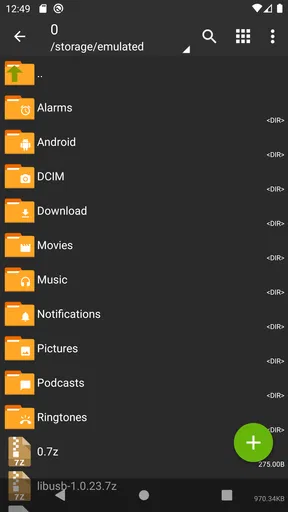
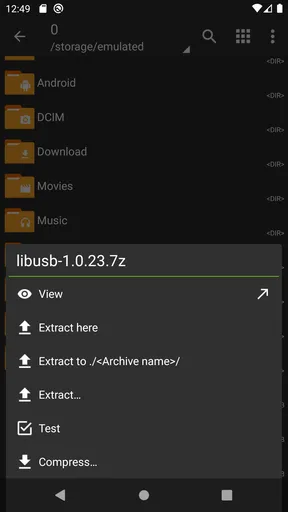
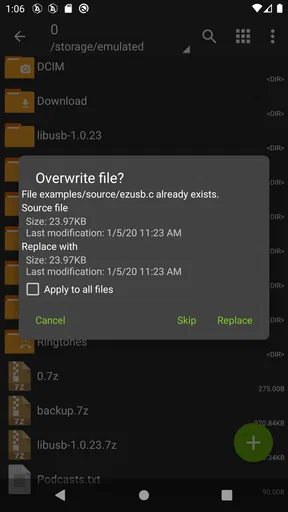
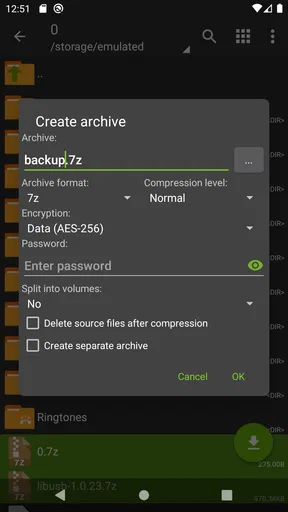
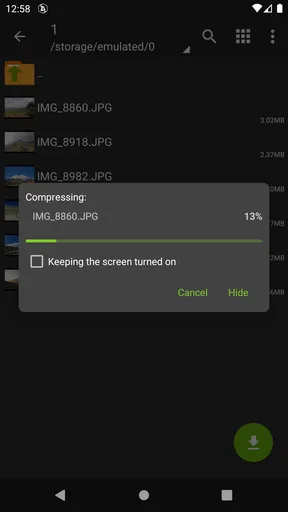
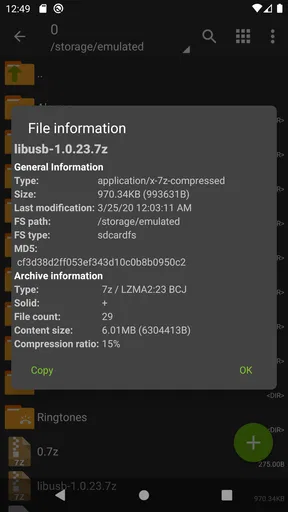
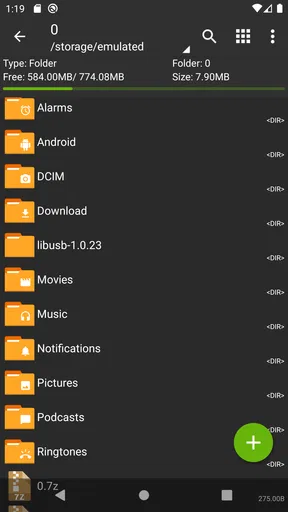
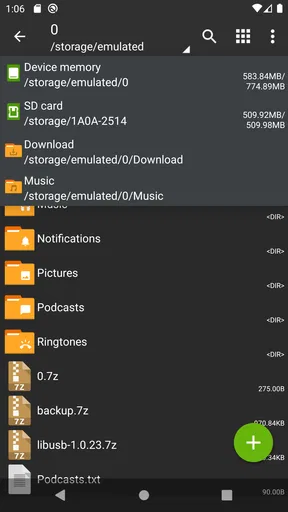
Naše recenze aplikace ZArchiver
 Analýzu připravil Appyee
Když si do telefonu stáhnu dokumentaci, balíček souborů nebo přílohu, která nejde otevřít jako běžný dokument, často je na řadě archivátor. ZArchiver se hodí právě pro takové chvíle: místo hledání počítače můžu obsah archivu zkontrolovat nebo rozbalit rovnou v telefonu. Je to bezplatná nástrojová aplikace od ZDevs, dostupná ve verzi 1.0.10. Dlouhodobě ji používají lidé po celém světě, ale samotná popularita mi ještě neříká, jestli je vhodná pro každého.
Archivy v telefonu bez zbytečných mezikroků
Hlavní důvod, proč po ní sáhnout, je praktický: telefon často slouží jako místo, kam soubory nejdřív dorazí, a právě tam je potřebuji otevřít. Jestli pravidelně pracujete se ZIP nebo 7z, případně dostáváte archivy v dalších běžných formátech, specializovaný nástroj bývá pohodlnější než hledat funkci v obecné správě souborů. Neznamená to, že nahradí všechny souborové aplikace; jeho smysl je užší a jasný.
Kdy se hodí víc než běžný správce souborů
Obvyklá alternativa je nejprve zkusit archiv otevřít v aplikaci, kterou už v telefonu máte. To je rozumné, pokud občas rozbalíte jediný jednoduchý ZIP. Jakmile ale potřebujete procházet obsah archivu, vybrat si, co z něj skutečně potřebujete, nebo vytvořit vlastní balíček, účelový archivátor nabízí přímější pracovní postup. Před rozbalením si můžete prohlédnout, co soubor obsahuje, a vyhnout se tak ukládání celé složky, když potřebujete jen jeden dokument.
V každodenním použití si představuji třeba situaci, kdy mi někdo pošle archiv s několika formuláři a obrázky. Nejdřív si ověřím jeho obsah, potom rozbalím jen potřebné položky a uložím je do vhodné složky. To je přehlednější než rozbalit všechno a až následně uklízet. Pokud však pracujete s archivy jen výjimečně a vestavěný nástroj vašeho telefonu zvládá vše potřebné, další aplikace pro vás nemusí přinést dostatečný užitek.
První použití a práce se soubory
Rozhraní působí spíš prakticky než okázale. U nástroje, který otevírám kvůli konkrétnímu souboru, to považuji za výhodu, ale uživatel zvyklý na moderní, výrazně grafické aplikace může chtít přívětivější vedení. Když s archivy začínáte, postupujte po malých krocích: otevřete stažený soubor, zkontrolujte seznam položek a teprve potom zvolte, co rozbalit. Tak snadno zjistíte, kam výsledné soubory ukládáte, a nezaplníte si telefon nepotřebnými kopiemi.
Jedním z užitečných triků je rozlišovat mezi pouhým prohlížením a skutečným rozbalením. Pokud hledáte konkrétní soubor, nejdřív projděte obsah archivu; teprve když jej potřebujete používat v jiné aplikaci, extrahujte ho do přístupné složky. Ušetří to místo i další úklid. U velkého balíčku se také vyplatí zkontrolovat názvy a strukturu složek ještě před rozbalením, protože pozdější hledání souboru v neuspořádané složce bývá zbytečně pracné.
Vytváření balíčků a citlivé soubory
Možnost vytvořit archiv přímo v telefonu dává smysl, když chci poslat několik souvisejících souborů najednou nebo si je uspořádat do jednoho balíčku. Před odesláním se ale vyplatí ověřit, že archiv obsahuje jen to, co příjemce skutečně potřebuje. Komprese sama o sobě také není záloha: pokud si důležité fotografie nebo dokumenty ukládám jen na jednom místě, vytvoření archivu je před ztrátou telefonu neochrání.
Aplikace umí pracovat s heslem u archivů, což může být užitečné při předávání souborů, které nechci poslat zcela volně. Beru to ale jako jeden díl opatrného postupu, ne jako automatickou záruku soukromí. Heslo neposílejte stejným kanálem jako samotný archiv a před spoléháním na ochranu si ověřte, že ji podporuje i aplikace, kterou použije příjemce. Pokud soubor obsahuje opravdu citlivé údaje, zvažte, zda je vůbec vhodné jej sdílet přes běžnou zprávu nebo e-mail.
Oprávnění, důvěra a vlastní kontrola
Práce s archivy znamená, že aplikace musí pracovat se soubory, které jí otevřete. Já proto dávám pozor na to, odkud archiv pochází a kam rozbalené položky ukládám, zvlášť když jde o přílohu od neznámého odesílatele. Před otevřením nečekaného souboru si raději ověřím jeho původ a názvy obsažených položek. Samotná možnost archiv rozbalit není důvodem považovat jeho obsah za důvěryhodný.
ZArchiver je vhodný hlavně pro lidi, kteří pravidelně přijímají nebo posílají komprimované soubory, spravují přílohy v telefonu nebo chtějí mít nad rozbalováním větší kontrolu. Naopak uživatel, který pouze občas otevře jednoduchý archiv a nechce se seznamovat s dalšími nástroji, může zůstat u toho, co už jeho telefon nabízí. Pokud si nejste jistí, zkuste nejdřív pracovat s nedůležitým souborem a sledujte, kam aplikace ukládá výsledek a jaké kroky po vás chce.
Co čekat od podpory a každodenního používání
Při výběru pomáhá i kontext: aplikace má průměrné hodnocení 3,8 z 1,4 milionu hodnocení a počet instalací přesahuje 100 milionů. Je bezplatná a její věkové hodnocení je PEGI 3. Tato čísla napovídají, že nejde o neznámý nástroj, ale nejsou příslibem, že každému sedne rozhraní nebo že každý konkrétní archiv půjde otevřít bez potíží. V obchodě je také 353 písemných recenzí, takže samotný počet hodnocení a počet komentářů nejsou totéž.
Praktická otázka zní, zda ji potřebuji vedle správce souborů. Pokud často rozbaluji přílohy, přenáším balíčky mezi aplikacemi nebo si připravuji soubory ke sdílení, specializovaný nástroj má jasnější účel než univerzální správce. Jestli jen hledám složky, přejmenovávám dokumenty a archiv otevřu jednou za čas, běžná alternativa může být dostačující. U složitější práce se soubory na počítači je zase pohodlnější desktopový archivátor: větší obrazovka a klávesnice se hodí při třídění mnoha položek, zatímco ZArchiver dává přednost rychlému zásahu přímo v mobilu.
Za užitečný návyk považuji také oddělit stažený původní archiv od rozbalených souborů. Když se ukáže, že jsem extrahoval špatnou složku, snáze poznám, co lze smazat, a nepřijdu omylem o zdrojový soubor. U balíčků, které si chci ponechat, si předem rozmyslím, zda potřebuji archiv i jeho rozbalenou kopii; ponechat obojí může zbytečně zabírat místo. Právě takové drobné rozhodnutí má v telefonu větší praktický dopad než samotná rychlost práce.
Moje opatrné doporučení
Pokud jste někdy stáhli soubor na svém telefonu a zjistili, že je zkomprimovaný, pravděpodobně jste se setkali s potřebou použít aplikaci jako ZArchiver. Tato aplikace je pro mě naprostou záchranou, když přijde na práci s archivy na mobilních zařízeních. Pojďme se podívat, proč by mohla být užitečná i pro vás.
Na první pohled se ZArchiver může zdát jako další nudná aplikace na správu souborů, ale věřte mi, je to mnohem víc. Zvládá různé formáty, jako jsou ZIP, RAR, 7z, a mnoho dalších. To znamená, že bez ohledu na to, jaký formát souboru dostanete, ZArchiver si s ním poradí.
Instalace a první dojmy
Instalace je hračka. Stačí si aplikaci stáhnout z Google Play Store nebo Apple App Store a jste připraveni začít. Uvítala mě přehledná a intuitivní uživatelská rozhraní, což je u aplikací tohoto typu klíčové. Nemusíte být technický génius, abyste se v ní zorientovali.
Funkce, které stojí za to vyzkoušet
Jednou z mých oblíbených funkcí je možnost vytvářet archivy přímo z telefonu. To je obrovská výhoda, pokud potřebujete odeslat několik dokumentů e-mailem, ale chcete je předtím zabalit do jednoho souboru. Další skvělou funkcí je schopnost prohlížet obsah archivu bez nutnosti jeho rozbalení. Ušetříte tím spoustu času a úložného prostoru.
Nesmím zapomenout zmínit podporu hesel. Pokud máte citlivé soubory, můžete je chránit heslem přímo z aplikace. Tato funkce je nejen praktická, ale také zvyšuje bezpečnost vašich dat.
Praktické použití a zkušenosti
V praxi jsem ZArchiver používal ke stahování a rozbalování herních módů pro své oblíbené mobilní hry. Proces byl hladký a bezproblémový. Aplikace se nikdy nezhroutila ani nezamrzla, což je v dnešním světě mobilních aplikací opravdu osvěžující zážitek.
Další skvělou zkušeností bylo použití aplikace pro zálohování fotografií. Vytvořil jsem komprimovaný soubor, který jsem následně bezpečně uložil na cloud. Díky tomu jsem měl jistotu, že mé vzpomínky jsou v bezpečí a přístupné kdykoliv a odkudkoliv.
Na závěr bych k těmto zkušenostem dodal drobnou výhradu: archiv se synchronizovanými fotografiemi může být užitečná další kopie, ale bezpečí zálohy závisí i na tom, zda se soubor opravdu úspěšně nahraje a zda si ho později dokážete znovu stáhnout. U důležitých vzpomínek proto kontroluji, že mám dostupnou kopii i mimo telefon, a nespoléhám pouze na to, že komprimovaný soubor sám o sobě znamená zálohování.
Závěrečné myšlenky
Pokud hledáte spolehlivého pomocníka pro práci s archivy na vašem mobilu, ZArchiver je skvělou volbou. Jeho jednoduché rozhraní a široká paleta funkcí z něj dělají nepostradatelný nástroj pro každodenní použití. Ať už potřebujete pracovat s velkými soubory, chránit data heslem nebo jen ušetřit místo na disku, ZArchiver vás nezklame. Tak co říkáte, dáte mu šanci?
Závěr
Přednosti aplikace ZArchiver
- Intuitivní uživatelské rozhraní.
- Podpora mnoha formátů souborů.
- Bez reklam v základní verzi.
- Rychlé a efektivní rozbalování.
- Možnost vytvářet heslem chráněné archivy.
Omezení aplikace ZArchiver
- Chybí cloudová integrace.
- Pokročilé funkce vyžadují zkušenosti.
- Občasné pády na starších zařízeních.
- Neumožňuje hromadné přejmenování.
- Omezená podpora prohlížeče médií.
Podobné tipy v této kategorii
Zobrazit vše
Google LLC4,2

Gboard – klávesnice od Googlu
Google LLC4,6

Služby Google Play
Google LLC4,4

Google Play Store
Google LLC4.9

Files od Googlu
Google LLC4,5

Galaxy Wearable
Samsung Electronics Co., Ltd.3,4
Často kladené otázky
Jaké jsou klíčové funkce ZArchiveru?
ZArchiver je aplikace pro správu archivů, která podporuje širokou škálu formátů, včetně ZIP, RAR a 7z. Nabízí funkce jako vytváření a rozbalování archivů, prohlížení obsahu archivu bez nutnosti extrakce, a ochranu heslem. Je ideální pro uživatele, kteří potřebují efektivní správu souborů.
Je ZArchiver zdarma k použití?
Ano, ZArchiver je k dispozici zdarma na platformách Android i iOS. Zatímco základní verze nabízí mnoho užitečných funkcí bez poplatků, mohou existovat prémiové funkce nebo verze, které nabízejí rozšířenou funkcionalitu za poplatek.
Je aplikace bezpečná pro použití na mém zařízení?
ZArchiver je obecně považován za bezpečnou aplikaci, pokud je stažen z oficiálních zdrojů, jako je Google Play nebo App Store. Aplikace nevyžaduje přístup k internetu, což zvyšuje bezpečnost při manipulaci s citlivými soubory. Vždy však doporučujeme používat aktualizovanou verzi.
Podporuje ZArchiver více jazyků?
Ano, ZArchiver podporuje mnoho jazyků, což umožňuje uživatelům z různých zemí snadno aplikaci používat. K dispozici je více než 80 jazykových verzí, což zajišťuje, že uživatelské rozhraní bude přístupné a srozumitelné pro širokou škálu uživatelů.
Jaké jsou systémové požadavky pro instalaci ZArchiveru?
ZArchiver je navržen tak, aby běžel na většině moderních zařízení se systémem Android a iOS. Pro Android je obvykle vyžadována verze 4.0 a vyšší. Na iOS je důležité mít aktuální verzi systému pro optimální výkon a kompatibilitu aplikace. Doporučuje se také mít dostatek volného místa pro bezproblémové fungování aplikace.
